

Mundial 2026: cómo agregar los partidos a tu calendario en Google y Outlook

La cita mundialista ya arrancó el jueves 11 de junio y seguro no te quieres perder ningún partido de tu selección favorita o de aquellos astros del fútbol que disputarán su última Copa del Mundo, como Lionel Messi y Cristiano Ronaldo. ¡Es importante que no se te pase ninguna fecha y hora! Es por eso que AQUÍ te contamos cómo añadir estos partidos al calendario que uses, ya sea en Google u Outlook.
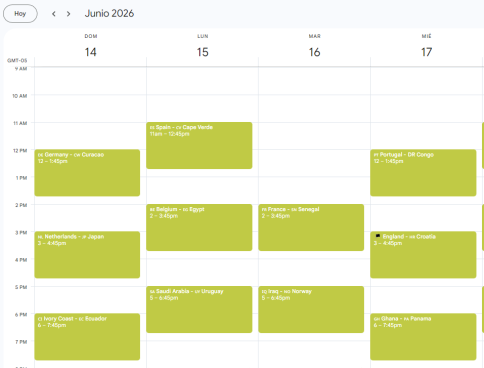
Puedes elegir añadir los 104 partidos del evento máximo del fútbol desarrollado en Canadá, Estados Unidos y México, o solo los partidos de los equipos de tu preferencia. A continuación el paso a paso de cómo agregarlos a tu calendario favorito.
DESDE CALENDARIOMUNDIAL2026.COM
- Ingresa a https://www.calendariomundial2026.com/
- Elegir entre Todo el Mundial, Mis equipos o Mis equipos + fase final
- Seleccionar la zona horaria en la que estás
- Pulsar a qué aplicativo de calendario deseas agregar
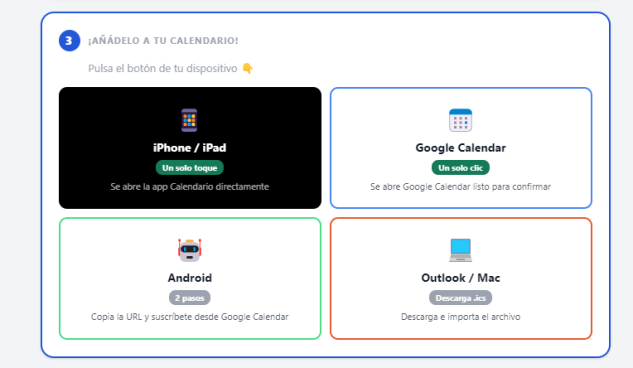
5. Si se elige la opción Google Calendar, se abre este aplicativo y solo quedaría confirmar que se está agregando estas fechas
6. Si se elige Iphone, se abre directamente el aplicativo de calendario del celular y solo queda pulsar ‘añadir’
7. Si se elige Android, automáticamente se copia un link, abre calendar.google.comen el ordenador, pulsa el ‘+’ que figura en la sección Otros Calendarios y elige la opción ‘desde URL’, pega la URL previamente copiada y pulsa ‘añadir calendario’
Es así como se sincronizarán automáticamente los partidos elegidos en tu Android. E incluso si estos pasan de ronda, ¡las nuevas fechas aparecerán automáticamente en tu calendario!
FOTMOB
Otra opción de agregar los partidos al calendario o importarlos es usando la página web Fotmob. Aquí los pasos a seguir.
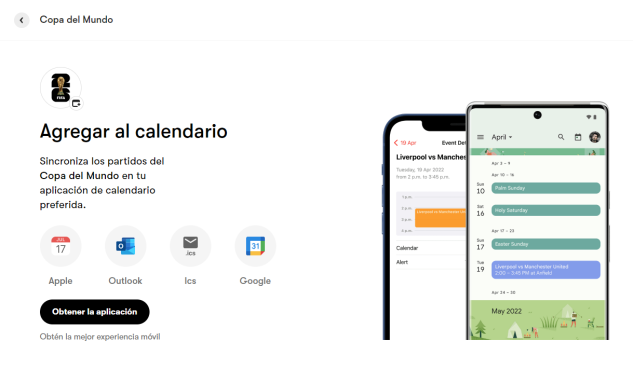
- Ingresa a https://www.fotmob.com/
- En la sección Ligas, elegir la opción Copa del Mundo
- Dar click en Sincronizar con el calendario
- Elegir entre Apple, Outlook o Google
- En el caso de Outllook, se abrirá automáticamente el aplicativo de correo.
- Automáticamente aparecerá la sección Calendario con el link ya copiado, dar click en ‘buscar’
- Dar click en el símbolo de check y ¡listo!
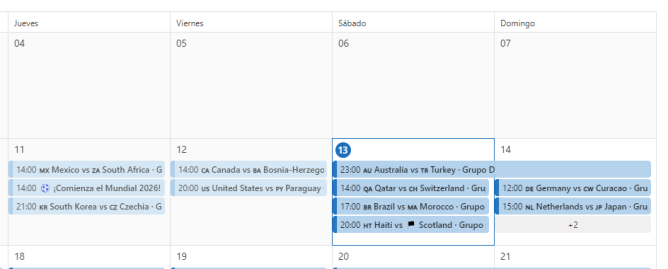
Además, en las fechas que elijas también puedes agregar una alerta, al estilo de despertador, que sonará minutos antes de que empiece el partido que tanto esperas.